Como inserir um produto no KNCShop – Guia completo
Para começar, acesse o site do KNCShop e clique em Login de parceiros. Em seguida, selecione o formulário de lojista, informe seu e-mail e senha cadastrados e faça login. Após o acesso, você será direcionado automaticamente para o painel do vendedor.
No painel do vendedor, clique na opção Adicionar produtos.
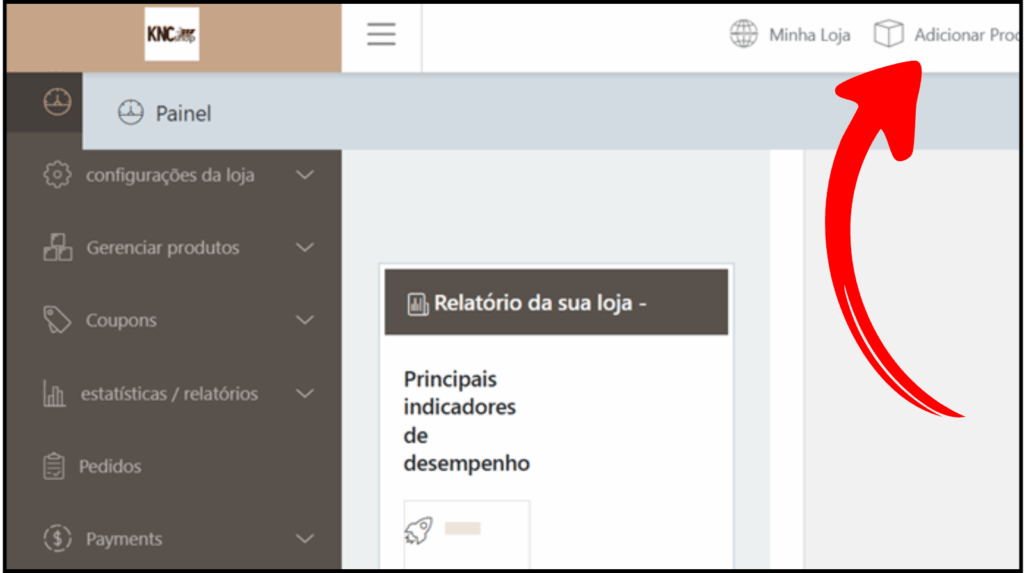
Em seguida, role a tela até o final da página e clique em Criar um novo produto para iniciar o cadastro.
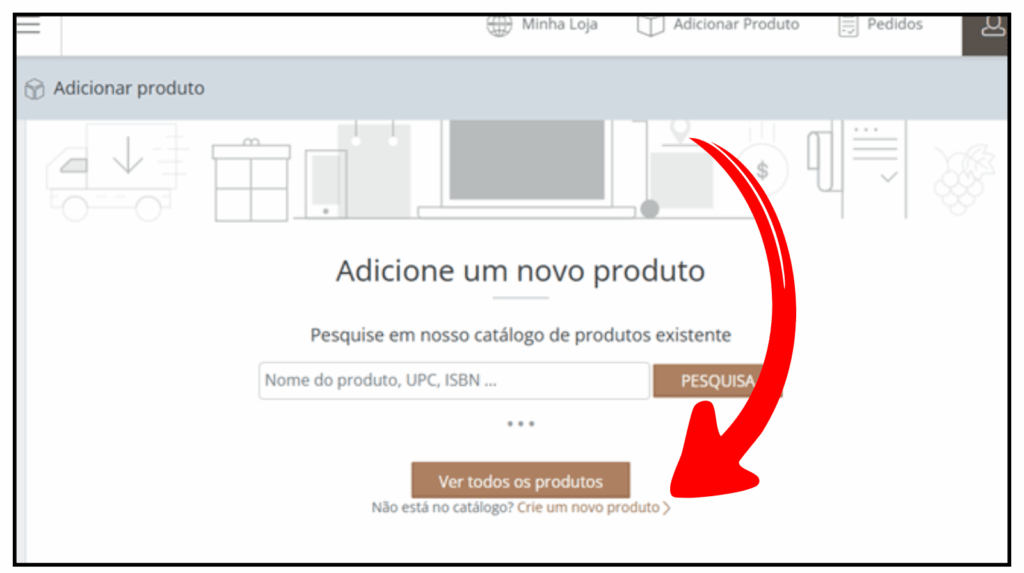
Ao acessar a página de inserção de produto no KNCShop, você estará no ambiente onde todas as informações do seu produto serão configuradas antes da publicação. Preencha os campos com atenção, pois eles determinam como seu produto será exibido no marketplace.
Antes de seguir com o preenchimento, escolha com calma a categoria que melhor representa o seu produto. Essa escolha é muito importante, pois a categoria não poderá ser alterada posteriormente. Caso a categoria esteja incorreta, será necessário excluir o produto e cadastrá-lo novamente.
Se você não encontrar a categoria desejada, entre em contato com o suporte do KNCShop e solicite a criação da categoria adequada.
Observe também que algumas categorias possuem subcategorias. Fique atento e selecione corretamente antes de clicar em Select.
Título do produto
Informe o nome do produto de forma clara e objetiva. Utilize um título que facilite a identificação pelo cliente, evitando termos genéricos. O título é um dos principais fatores de busca dentro do KNCShop.
GTIN / Código GTIN
Este campo refere-se ao GTIN (Global Trade Item Number), um código internacional utilizado para identificação de produtos, como EAN ou código de barras.
Caso seu produto não possua GTIN, este campo pode ser deixado em branco, sem prejuízo para o cadastro.
Visibilidade do catálogo
A opção Loja e resultados de pesquisa já vem selecionada por padrão.
Não é necessário alterar esse campo, pois ele garante que o produto fique visível corretamente no marketplace.
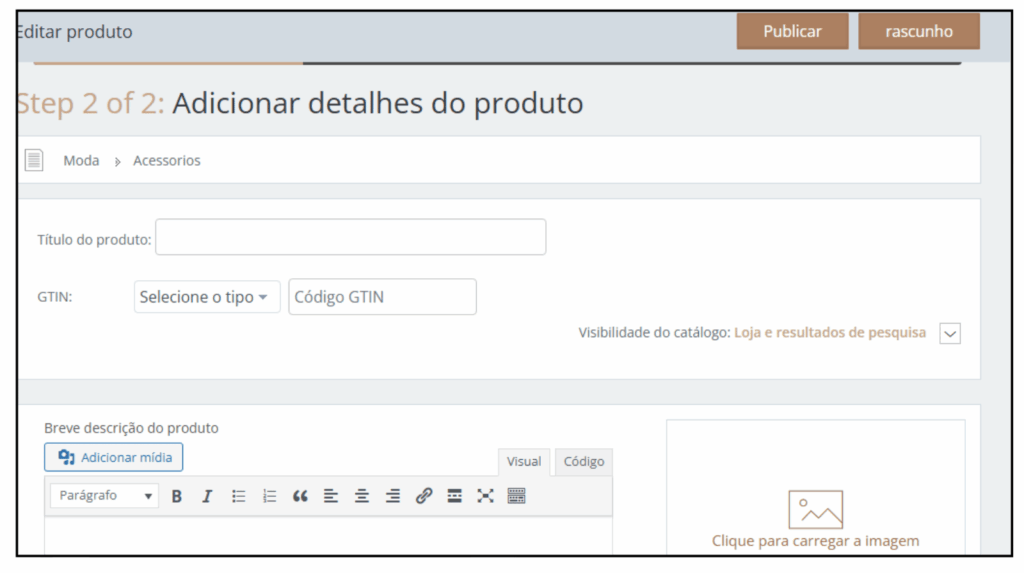
Breve descrição do produto
A breve descrição é exibida em áreas de destaque do site. Utilize este espaço para apresentar o produto em poucas linhas, destacando suas principais características, benefícios ou diferenciais. Evite textos longos neste campo.
Descrição do produto
Neste campo, insira a descrição completa do produto. Explique com mais detalhes o que está sendo vendido, como funciona, para quem é indicado, materiais, medidas, formas de uso e demais informações relevantes. Uma boa descrição ajuda o cliente na decisão de compra e melhora a visibilidade do produto nas buscas.
Imagem do produto
No campo lateral, clique para adicionar a imagem principal do produto.
Para manter a qualidade visual do marketplace, garantir um bom desempenho do site e evitar reprovação do anúncio, recomendamos seguir o padrão de imagem do KNCShop.
As imagens devem estar em formato quadrado, com medida ideal de 1200 x 1200 pixels. O peso do arquivo deve ser mantido, sempre que possível, abaixo de 300 KB. Dê preferência ao formato JPG para fotos de produtos.
As imagens devem ser nítidas, bem iluminadas e com o produto centralizado, evitando textos, marcas d’água ou informações promocionais na própria imagem. A padronização garante uma apresentação mais profissional e melhora a experiência de navegação no KNCShop.
Logo abaixo, insira as imagens da galeria do produto. As imagens da galeria devem seguir o mesmo padrão da imagem principal, complementando a apresentação do produto com outros ângulos, detalhes ou variações.
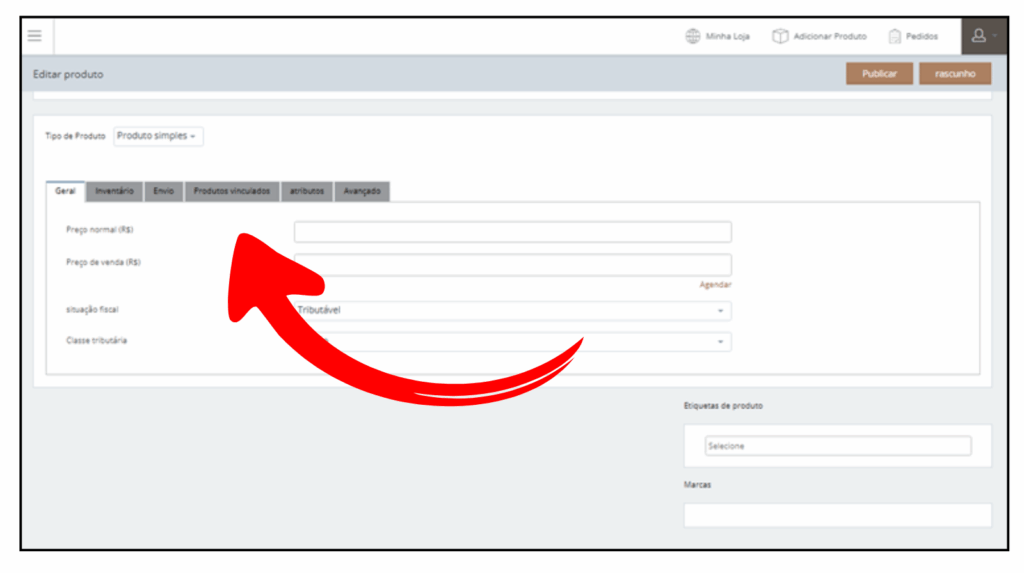
Tipo de produto
Mantenha selecionada a opção Produto simples, caso esteja vendendo um único item sem variações. Outras opções só devem ser utilizadas se você tiver conhecimento avançado da ferramenta.
Aba “Geral”
Preço normal (R$)
Informe o valor original do produto. Este será o preço padrão exibido no KNCShop.
Preço com desconto (R$)
Caso queira oferecer um valor promocional, informe o preço com desconto. Se não houver desconto, este campo pode ser deixado em branco.
Situação fiscal
Mantenha a opção Tributável, conforme o padrão da plataforma. Não é necessário alterar.
Classe tributária
Deixe configurada como Padrão, salvo orientação específica do KNCShop.
Abas que não precisam ser alteradas
As abas Inventário, Envio, Produtos vinculados, Atributos e Avançado já possuem configurações padrão da plataforma.
Caso você não tenha conhecimento técnico específico, não é necessário clicar ou alterar essas opções. O produto funcionará normalmente mantendo essas configurações.
Finalização do cadastro
Após preencher todas as informações obrigatórias, revise os dados com atenção e clique em Publicar.
Se preferir, você também pode salvar o produto como rascunho e continuar a edição posteriormente.
Após a publicação, seu produto ficará disponível no KNCShop e poderá ser visualizado e adquirido por clientes de todo o Brasil.