Antes de começar
Este é um guia completo e detalhado sobre o uso e a configuração do painel do vendedor no KNCShop. Por se tratar de um conteúdo extenso, você pode navegar livremente pelo post, pular para o ponto que desejar e retornar quantas vezes forem necessárias para esclarecer dúvidas ou revisar alguma etapa.
Recomendamos utilizar este material como apoio sempre que precisar configurar sua loja, cadastrar produtos ou ajustar informações dentro da plataforma.
Após acessar o painel do vendedor no KNCShop, é muito importante dedicar alguns minutos para conhecer e configurar corretamente a página da sua loja. Essa configuração influencia diretamente na credibilidade, na apresentação dos seus produtos e na confiança dos clientes.
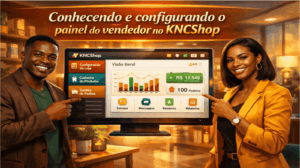
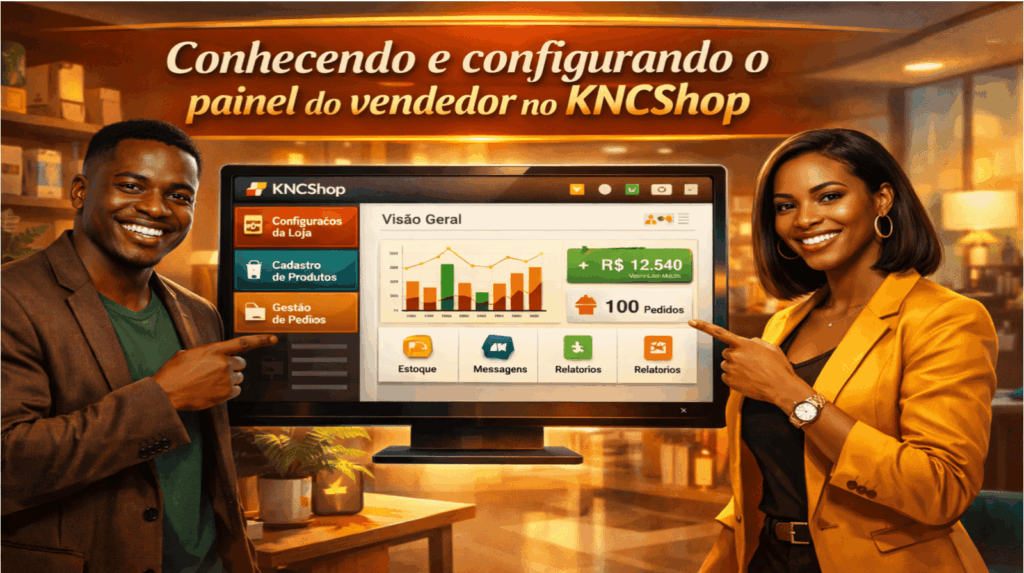
O painel do vendedor é o ambiente onde você gerencia sua loja dentro do marketplace. É nele que você configura suas informações, acompanha vendas, cadastra produtos e mantém seus dados sempre atualizados.
Ao entrar no painel, observe o menu lateral. Nele estão concentradas todas as funções disponíveis para o vendedor. Antes de cadastrar produtos, recomendamos iniciar pela configuração do perfil e da loja, garantindo que todas as informações estejam corretas.
ABA GERENCIAMENTO DE PERFIL
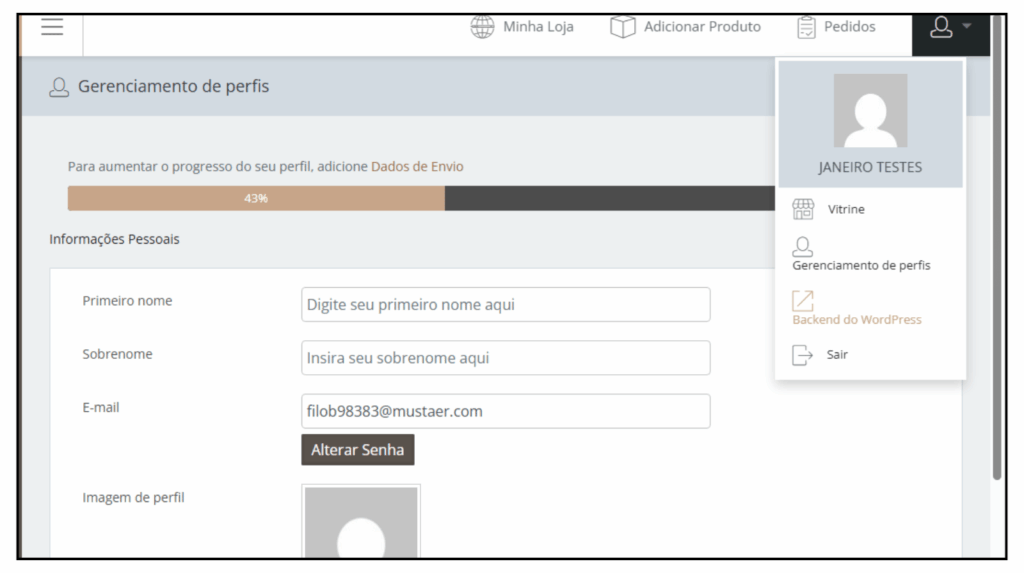
No canto superior direito do painel do vendedor existe a área de Gerenciamento de perfil.
Essa seção é responsável pelas informações pessoais do associado e pelo nível de completude do perfil dentro do KNCShop.
Manter esse perfil corretamente preenchido é fundamental para o bom funcionamento da loja e para a comunicação com a plataforma.
Progresso do perfil
No topo dessa área, o sistema exibe uma barra de progresso indicando o nível de preenchimento do perfil.
Mensagens como “Para aumentar o progresso do seu perfil, adicione Dados de Envio” indicam que ainda existem informações pendentes.
Esse indicador serve apenas como orientação e ajuda o vendedor a saber se há campos importantes que ainda precisam ser preenchidos.
Informações pessoais
Nesta seção, você deve conferir e preencher seus dados básicos:
Primeiro nome e sobrenome
Informe seu nome real ou o nome do responsável pela loja. Esses dados são utilizados internamente pela plataforma e para identificação em comunicações.
O e-mail exibido é o endereço cadastrado para acesso e comunicação.
Ele é utilizado para notificações, avisos sobre pedidos, pagamentos e suporte.
Caso seja necessário alterá-lo, faça com atenção, pois ele é essencial para o funcionamento da conta.
Imagem de perfil
A imagem de perfil representa o vendedor dentro do painel.
Recomendamos utilizar uma foto simples, profissional e bem enquadrada.
Essa imagem não interfere na vitrine da loja, mas ajuda na identificação e organização do perfil.
Importante
- Preencher corretamente o perfil aumenta a confiabilidade da conta
- Facilita o suporte técnico, caso seja necessário
- Ajuda a manter o cadastro completo e atualizado
Sempre que houver alguma mudança de responsável, e-mail ou informações básicas, é recomendável revisar essa área.
ABA VITRINE
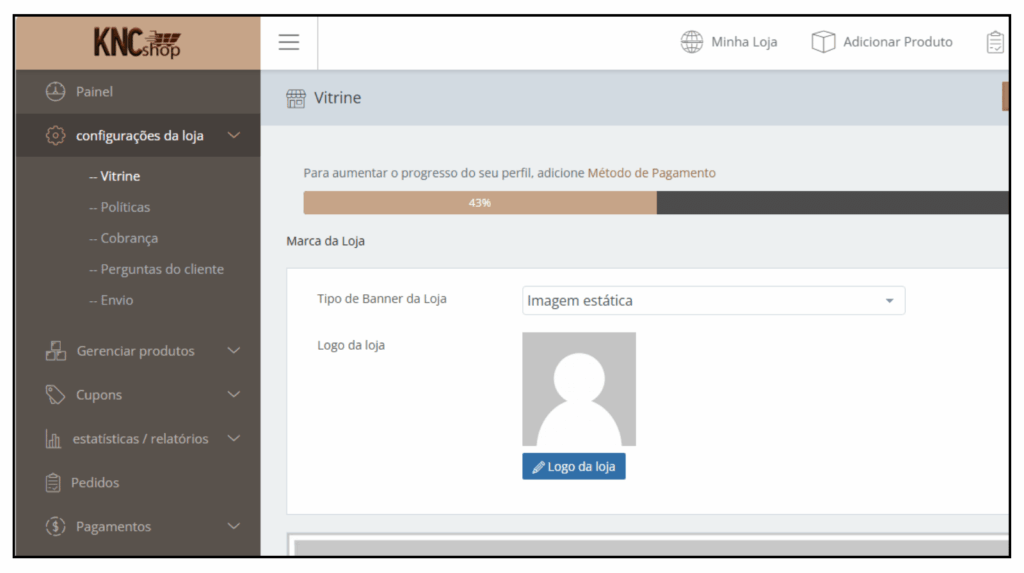
Nesta etapa, você irá configurar as informações básicas da sua loja dentro do KNCShop. Esses dados definem como sua loja será apresentada aos clientes no marketplace.
Tipo de banner da loja
Mantenha a opção Estática selecionada.
Logotipo da loja
Insira o logotipo da sua loja no formato quadrado, com medida recomendada de 1080 x 1080 pixels.
Foto de capa da loja
Adicione a imagem de capa da sua loja respeitando a medida 1200 x 390 pixels, garantindo boa visualização sem comprometer o carregamento da página.
Nome da loja
Informe o nome da sua loja exatamente como deseja que ele apareça publicamente no KNCShop. Utilize um nome claro, profissional e fácil de identificar. Evite nomes genéricos ou muito longos.
Lesma da loja
A lesma da loja define o endereço (URL) da sua loja dentro do KNCShop. Esse link será utilizado para acessar diretamente a página da sua loja no marketplace.
Esse endereço pode ser divulgado nas redes sociais, aplicativos de mensagens e outros canais de comunicação. Por isso, recomenda-se manter a lesma simples, curta e fácil de lembrar.
Na maioria dos casos, não é necessário alterar o valor gerado automaticamente pela plataforma.
Descrição da loja
Neste campo, escreva um breve texto explicando o que sua loja vende ou quais serviços oferece. Utilize uma linguagem simples, objetiva e profissional. Essa descrição será exibida publicamente e ajuda o cliente a entender rapidamente seu negócio.
Mensagem aos compradores
O campo Mensagem aos compradores permite que você insira um texto que será exibido para os clientes durante a navegação ou no processo de compra. Utilize esse espaço para transmitir informações gerais, como agradecimento, prazos, orientações ou uma breve apresentação da sua loja.
Recomendamos um texto simples, cordial e objetivo. Evite informações muito longas ou promocionais em excesso. Essa mensagem ajuda a humanizar o atendimento, reforça a confiança do cliente e melhora a experiência de compra no KNCShop.
Caso não tenha uma mensagem definida no momento, o campo pode ser deixado em branco e preenchido posteriormente.
Salvando as informações
Após preencher ou revisar os dados, clique em Salvar opções para garantir que as informações sejam aplicadas corretamente.
Importante
A configuração da vitrine pode ser ajustada posteriormente. No entanto, é altamente recomendável defini-la corretamente antes de divulgar sua loja ou iniciar as vendas no KNCShop.
Preencha também os demais dados solicitados, como nome, telefone e endereço. Além de gerar mais confiança, essas informações facilitam o contato do cliente com você.
Caso deseje, é possível informar suas redes sociais. Essa etapa é opcional e não altera a formatação da página da loja.
Recomendamos não ocultar os detalhes da loja, pois a transparência aumenta a credibilidade junto aos clientes.
Dados que não precisam ser alterados
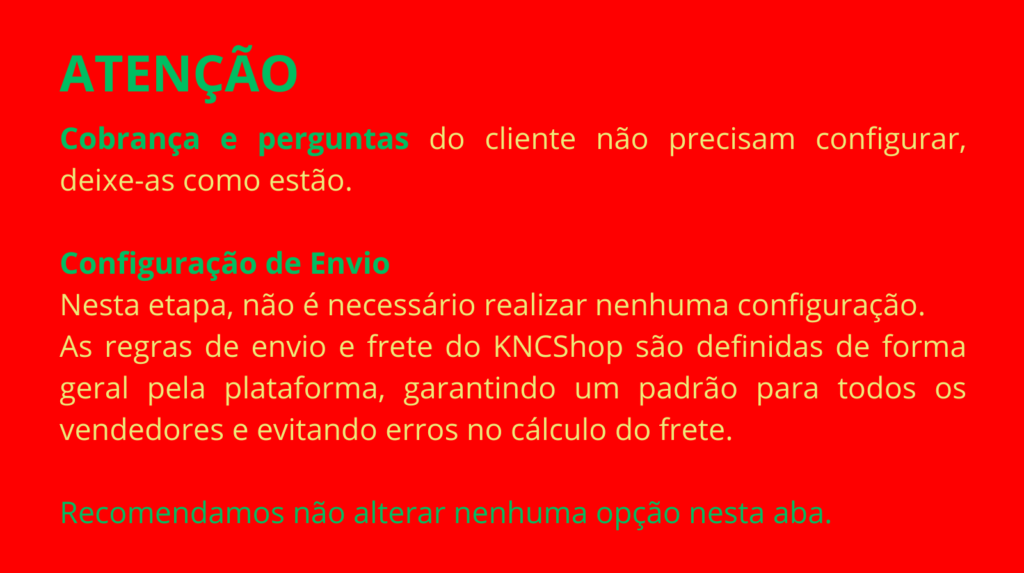
Algumas opções do painel já vêm configuradas automaticamente pelo KNCShop. Campos relacionados a permissões, estrutura técnica ou integrações da plataforma não precisam ser alterados.
Caso não tenha certeza sobre determinada configuração, o ideal é mantê-la como está.
ABA POLITICAS
Na aba Políticas, você deve preencher os dados de suporte ao cliente da sua loja. Essas informações são importantes para garantir transparência, confiança e facilitar o contato entre você e seus clientes.
Preencha com atenção os campos de telefone, e-mail e endereço, informando dados válidos e atualizados. Essas informações poderão ser utilizadas pelo cliente para esclarecer dúvidas, solicitar suporte ou obter informações adicionais sobre produtos e serviços.
Nos campos de endereço, informe corretamente:
- Endereço (linha 1 e linha 2, se necessário)
- País
- Estado
- Cidade
- CEP
Manter esses dados corretos reforça a credibilidade da sua loja e contribui para uma melhor experiência de compra no KNCShop.
Após o preenchimento, lembre-se de salvar as informações para que elas sejam aplicadas corretamente.
ABA GERENCIAR PRODUTOS
A aba Gerenciar produtos é o local onde o vendedor administra todos os produtos já cadastrados na sua loja no KNCShop.
Nessa tela, é possível visualizar, organizar e atualizar os produtos de forma prática, garantindo que as informações estejam sempre corretas para os clientes.
Ao acessar essa área, você verá uma lista com os principais dados de cada produto, como nome, preço, estoque, categoria, data, status e SKU.
Ações disponíveis
Na coluna de ações, o vendedor pode:
- Visualizar o produto como o cliente vê no marketplace
- Editar informações como preço, descrição, imagens e estoque
- Excluir o produto, caso não deseje mais vendê-lo
Essas opções facilitam ajustes rápidos sem a necessidade de cadastrar tudo novamente.
Filtros e organização
No topo da página, é possível utilizar filtros por categoria, tipo de produto, estoque e também pesquisar pelo nome.
Esses filtros ajudam a localizar produtos com mais facilidade, principalmente quando a loja possui muitos itens cadastrados.
Status, estoque e SKU
O status indica se o produto está publicado ou não, ou seja, se está visível para os clientes.
O estoque mostra se o produto está disponível para venda.
O SKU é um código interno de identificação do produto. Ele serve para organizar, controlar estoque e facilitar a gestão, especialmente quando a loja possui muitos produtos. Cada produto tem um SKU único.
Importante
Recomendamos acessar essa área com frequência para revisar preços, estoque e status dos produtos.
Manter os dados atualizados garante uma apresentação profissional da loja e evita problemas nas vendas.
____________________________________________________________________________________________________________________
ABA CUPONS
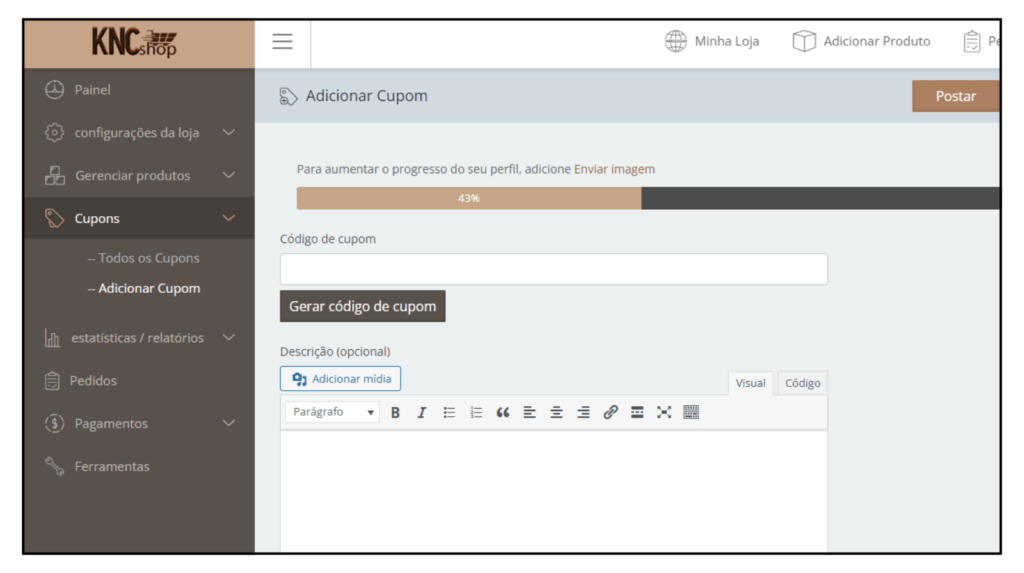
O KNCShop permite que o vendedor crie cupons de desconto para seus clientes. Essa ferramenta é opcional, mas muito útil para ações promocionais, divulgação da loja nas redes sociais, fidelização de clientes e aumento das vendas.
Para acessar essa função, no menu lateral do painel do vendedor, clique em Cupons e depois em Adicionar cupom.
Código do cupom
No campo Código do cupom, você pode digitar o nome do cupom manualmente (exemplo: DESCONTO10, PROMOJaneiro) ou utilizar o botão Gerar código de cupom, que cria um código automático.
Esse será o código que o cliente irá digitar no carrinho de compras.
Descrição (opcional)
A descrição é apenas para uso interno do vendedor. Ela não aparece para o cliente, mas ajuda a identificar o objetivo daquele cupom, como “Promoção de janeiro” ou “Cupom para redes sociais”.
Dados do cupom – “Geral”
Nesta aba você define o tipo de desconto que será aplicado.
Tipo de desconto
O KNCShop oferece três formas de desconto:
Desconto fixo no carrinho
Aplica um valor fixo em reais sobre o total da compra.
Exemplo: cupom de R$ 20,00 desconta R$ 20,00 do valor final do carrinho.
Desconto fixo por produto
Aplica um valor fixo em cada produto elegível.
Exemplo: cupom de R$ 10,00 por produto. Se o cliente comprar 3 itens, o desconto será de R$ 30,00.
Desconto percentual
Aplica uma porcentagem sobre o valor da compra.
Exemplo: cupom de 10% em uma compra de R$ 200,00 gera R$ 20,00 de desconto.
Valor do cupom
Informe o valor ou a porcentagem do desconto, conforme o tipo selecionado.
Permitir frete grátis
Marque esta opção apenas se o cupom oferecer frete grátis. Essa opção só funciona se o frete estiver configurado corretamente na plataforma.
Data de validade do cupom
Defina até quando o cupom poderá ser utilizado. Após essa data, ele deixa de funcionar automaticamente.
“Restrições de uso”
Nesta aba você define em quais condições o cupom pode ser usado.
Você pode configurar:
- Valor mínimo de compra para ativar o cupom
- Valor máximo de compra (opcional)
- Se o cupom pode ou não ser usado junto com outros cupons
- Se o desconto vale para produtos em promoção
- Produtos ou categorias específicas onde o cupom será aplicado
Se não quiser limitar o uso, esses campos podem ser deixados como estão.
“Limites de uso”
Aqui você controla quantas vezes o cupom pode ser utilizado.
É possível definir:
- Quantidade total de usos do cupom
- Quantos itens do carrinho podem receber o desconto
- Quantas vezes cada cliente pode usar o cupom
Essas opções são úteis para campanhas com quantidade limitada ou promoções exclusivas.
Finalizando o cupom
Após revisar todas as configurações, clique em Postar para ativar o cupom.
Você também pode salvar como rascunho, caso queira revisar depois.
O cupom ficará disponível imediatamente para uso no carrinho de compras do KNCShop.
ABA ESTATISTICAS E RELATÓRIOS
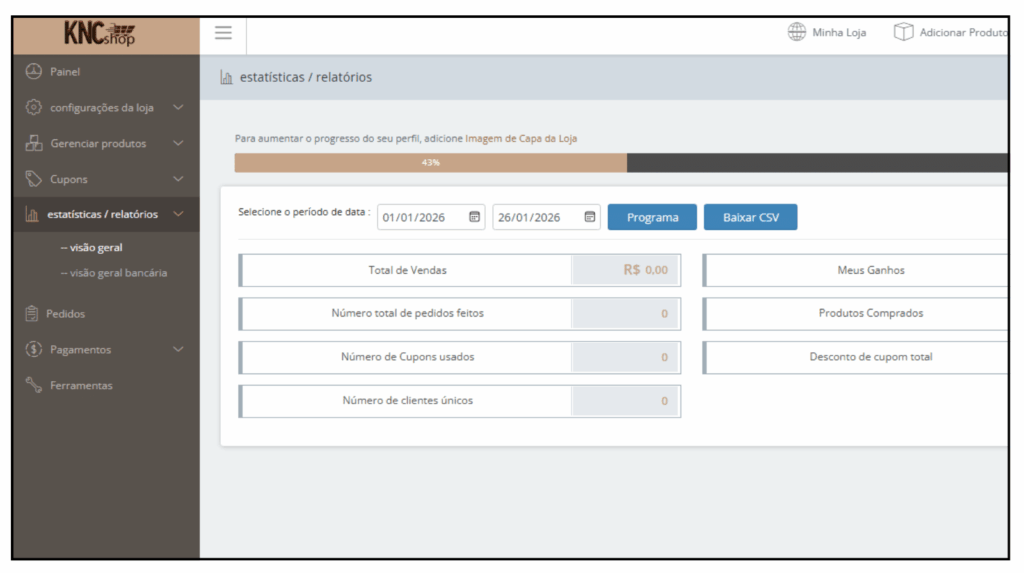
A área de Estatísticas e Relatórios do KNCShop permite que o vendedor acompanhe o desempenho da sua loja de forma clara e organizada. Esses dados ajudam a entender as vendas, identificar períodos de maior movimento e ter mais controle financeiro.
Dentro desse menu, destacamos duas áreas principais: Visão Geral e Visão Geral Bancária.
Visão Geral
A Visão Geral apresenta um resumo das principais informações da sua loja em um único painel. Nessa tela, o vendedor consegue acompanhar rapidamente como está o desempenho das vendas.
Aqui você poderá visualizar dados como:
- Quantidade de pedidos realizados
- Valor total vendido em determinado período
- Produtos mais vendidos
- Evolução das vendas ao longo do tempo
Essas informações são úteis para:
- Avaliar se as vendas estão crescendo ou diminuindo
- Identificar períodos de maior demanda
- Ajustar preços, promoções ou estratégias de divulgação
A Visão Geral serve como um termômetro da sua loja, permitindo decisões mais conscientes sem a necessidade de relatórios complexos.
Visão Geral Bancária
A Visão Geral Bancária concentra as informações financeiras relacionadas aos valores gerados pelas vendas no KNCShop.
Nessa área, o vendedor pode acompanhar:
- Valores de vendas aprovadas
- Valores pendentes
- Valores já processados
- Histórico financeiro da loja
Essa visão ajuda o vendedor a entender melhor o fluxo financeiro, acompanhar repasses e manter um controle mais organizado dos resultados obtidos com as vendas.
É importante lembrar que os dados exibidos refletem as movimentações registradas pela plataforma e seguem as regras de pagamento definidas pelo KNCShop.
Importância de acompanhar relatórios
Acompanhar regularmente as estatísticas e relatórios permite que o vendedor:
- Tenha controle real do desempenho da loja
- Planeje promoções com base em dados reais
- Organize melhor suas finanças
- Tome decisões mais seguras sobre produtos e preços
Mesmo que você não acompanhe diariamente, recomendamos acessar essa área com frequência para manter uma visão clara da evolução da sua loja no KNCShop.
ABA PEDIDOS
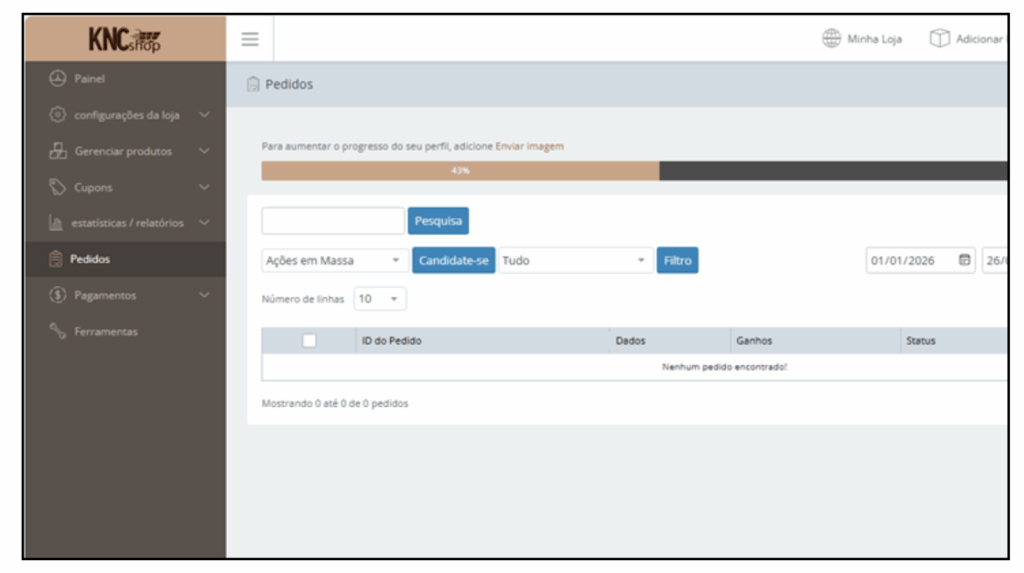
O menu Pedidos é o local onde o vendedor acompanha todas as compras realizadas na sua loja dentro do KNCShop. É por meio dessa área que você visualiza novos pedidos, confere informações do cliente e acompanha o andamento das vendas.
Sempre que um cliente realizar uma compra, ela aparecerá automaticamente nessa tela.
Visualização dos pedidos
Na tela de pedidos, você verá uma lista com as seguintes informações:
- ID do pedido: número de identificação da compra
- Dados: informações básicas do pedido e do cliente
- Ganhos: valor que será repassado ao vendedor
- Status: situação atual do pedido
- Ações: opções para visualizar os detalhes do pedido
Esses dados permitem acompanhar rapidamente o andamento de cada venda.
Filtros e pesquisa
No topo da página, é possível utilizar os filtros para facilitar a organização:
- Pesquisa por pedido específico
- Filtro por status
- Filtro por período (data inicial e final)
Esses filtros são úteis para localizar pedidos antigos, conferir vendas em determinados períodos ou organizar o controle financeiro.
Status do pedido
O status indica em que etapa o pedido se encontra, como:
- Pedido em processamento
- Pedido concluído
- Pedido cancelado
Acompanhar o status é importante para saber quando um pedido foi finalizado e quando ele passa a contar para o repasse financeiro.
Exportação de pedidos
O botão Baixar CSV permite exportar a lista de pedidos em formato de planilha.
Esse recurso é útil para controle interno, organização financeira ou conferência de vendas.
Importante
Mesmo que sua loja ainda não tenha pedidos, essa área deve ser conhecida desde o início. Quando as vendas começarem, o menu Pedidos será uma das áreas mais acessadas do painel do vendedor.
Manter o acompanhamento regular dos pedidos ajuda a:
- Controlar vendas
- Evitar erros
- Organizar entregas e atendimentos
- Ter clareza sobre os ganhos da loja
ABA PAGAMENTOS
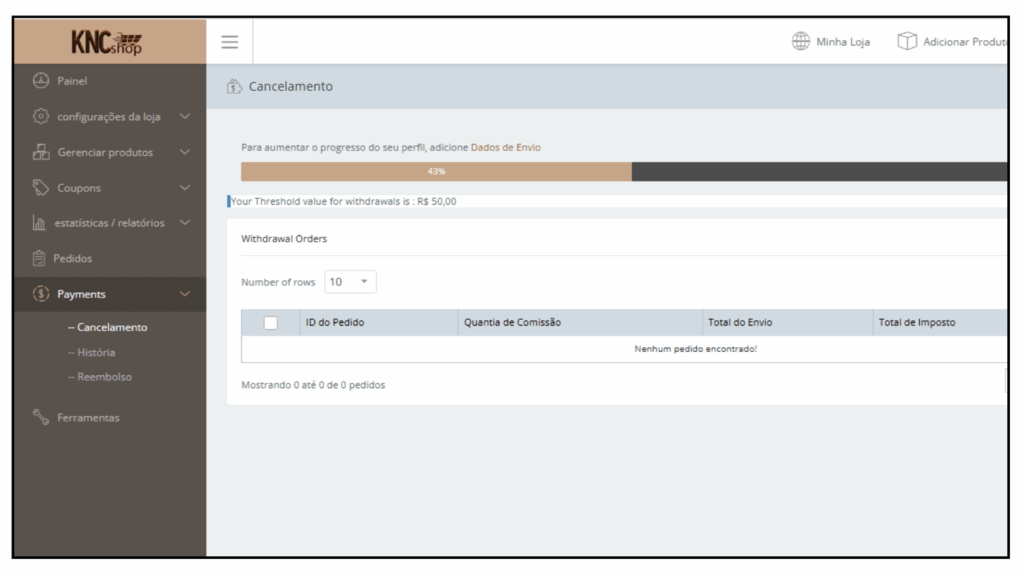
O menu Pagamentos é a área onde o vendedor acompanha as informações financeiras relacionadas às vendas realizadas no KNCShop.
É por meio desse painel que você entende como os valores das vendas são registrados, processados e posteriormente repassados, conforme as regras da plataforma.
Essa área é essencial para manter o controle financeiro da sua loja.
Visão geral dos pagamentos
Ao acessar o menu Pagamentos, o vendedor poderá visualizar:
- Valores gerados pelas vendas
- Situação dos pagamentos (pendente, processado, concluído, entre outros)
- Histórico financeiro relacionado aos pedidos
Essas informações ajudam a acompanhar o desempenho financeiro da loja de forma organizada e transparente.
Status dos pagamentos
Os status indicam em que etapa o valor da venda se encontra.
De forma geral, você poderá ver situações como:
- Pendente: venda realizada, aguardando processamento
- Processado / Concluído: valor já validado conforme as regras da plataforma
- Cancelado: venda cancelada ou estornada
O status pode variar conforme o método de pagamento utilizado e os prazos definidos pelo KNCShop.
Importante sobre repasses
Os pagamentos seguem as políticas financeiras do KNCShop, incluindo prazos, taxas e regras de repasse.
O vendedor não precisa realizar nenhuma ação manual nessa área, apenas acompanhar as informações.
Caso exista qualquer dúvida sobre valores, status ou repasses, o ideal é consultar o suporte do KNCShop antes de alterar qualquer configuração.
Boas práticas
Recomendamos que o vendedor:
- Consulte essa área com regularidade
- Compare os valores com os pedidos realizados
- Utilize essas informações para planejamento financeiro
Manter o acompanhamento dos pagamentos evita dúvidas futuras e garante maior segurança na gestão da loja.
ABA FERRAMENTAS
O menu Ferramentas do painel do vendedor possui uma função técnica simples, voltada principalmente para manutenção do painel.
Transientes do painel do fornecedor
Os transientes são arquivos temporários utilizados pelo sistema para agilizar o carregamento das informações do painel do vendedor. Eles funcionam como um cache interno, ajudando o painel a abrir mais rápido.
Apagar transientes
Ao clicar no botão Apagar transientes, o sistema limpa esse cache temporário do painel do fornecedor.
Essa ação pode ser útil caso o painel apresente comportamentos estranhos, informações desatualizadas ou algum erro visual após alterações recentes.
Importante
- Essa ação não apaga produtos, pedidos ou dados da loja
- Não é necessário usar essa ferramenta com frequência
- Só utilize caso o painel apresente lentidão ou inconsistências
Se o painel estiver funcionando normalmente, não é preciso clicar nesse botão.